






.png)




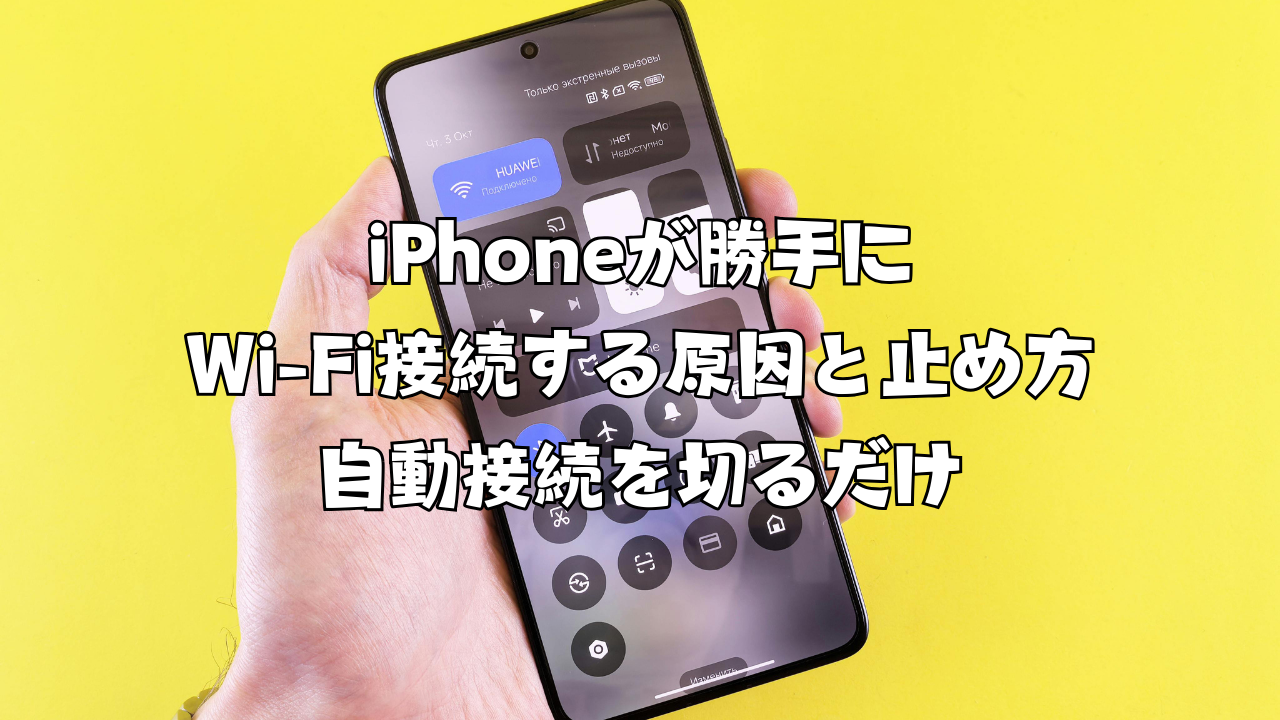
iPhoneが勝手にWi-Fi接続する原因と止め方|自動接続を切るだけ

※この記事にはアフィリエイトリンクを含みます。
導入
外でスマホ触ってると、いつの間にか知らないWi-Fiに繋がってる。
通信が不安定になって、地味にストレス。
でもこれ、故障っぽく見えるだけで、原因はほぼ設定です。
結論はシンプル。
勝手にWi-Fi接続するなら「そのWi-Fiの自動接続」をオフにする。まずこれで止まります。
この記事で得られること(3点)
- ・勝手にWi-Fiに繋がる“正体”が分かる
- ・最短1分で止める手順が分かる
- ・再発を減らす運用ルールが持てる
ここで一度だけ問い直したいです。
そのストレス、本当に我慢する必要ありますか?
結論
やることは2つです。
- 勝手に掴むWi-Fiの「自動接続」をオフ
- もう要らないなら「このネットワーク設定を削除(忘れる)」
これで、意図しない接続はほぼ消えます。
なぜ勝手に繋がるのか(原因はだいたいこれ)
iPhoneは基本こう動きます。
・一度繋いだWi-Fiは「次も繋ぐ前提」で自動接続する
・公衆Wi-Fiなどを「接続候補」として提案する
・登録済みWi-Fiを優先して掴みにいく
つまり「勝手に繋がる」は不具合というより仕様寄り。
だから、設定で止まります。
最短1分で止める手順(おすすめ順)
手順1:特定のWi-Fiだけ止める(効果大)
設定 → Wi-Fi → 該当SSIDの「i」
・自動接続:オフ
手順2:二度と繋ぎたくないなら“忘れる”
設定 → Wi-Fi → 該当SSIDの「i」
・このネットワーク設定を削除
この2つで終わりです。
再発を減らす運用ルール(地味ストレス対策)
・外出時は「必要な時だけWi-Fiオン」にする
・コントロールセンターのWi-Fi切断は“一時的”なことがあるので、設定画面からWi-Fiをオフにする方が確実
よくあるつまずき
Q. 切ったのに、また勝手に繋がる
A. そのWi-Fiの自動接続がオンのまま、か、Wi-Fi自体がオンのままです。まずは該当SSIDの自動接続をオフにしてください。
まとめ
勝手なWi-Fi接続のストレスは、設定で消せます。
最初にやるのは「自動接続オフ」。
それでも要らないなら「ネットワーク削除」。
地味な不快は、早めに潰した方が勝ちです。

-150x150.png)


-300x169.png)


『回る設計』が前に出てきた-150x150.png)



-150x150.png)